Հանդիպման QR կոդերի գեներատոր
Վերածեք ցանկացած առցանց հանդիպման հղում QR կոդի՝ արագ և հեշտ մուտքի համար: Աշխատում է Microsoft Teams-ի, Webex-ի, GoTo Meeting-ի և այլ հանդիպումների հարթակների հետ:


Հանդիպման QR կոդ. Հանդիպման QR կոդի գեներատոր
Անխափան կերպով կիսվեք ձեր հանդիպման URL-ով և հեշտացրեք մասնակիցների համար ձեր առցանց հանդիպմանը մուտք գործելը։


Ի՞նչ է հանդիպման QR կոդը։
Հանդիպման QR կոդը կօգնի ձեզ կիսվել ձեր հանդիպման URL-ով և մեծացնել մասնակցությունը: Հանդիպման հղումը պատճենելու և տեղադրելու փոխարեն, կարող եք կիսվել հանդիպման QR կոդով:
Մարդիկ սկանավորում են QR կոդը՝ իրենց սարքի վրա հանդիպման հղումը բացելու համար: Հանդիպման հարթակի կողմից սահմանված մուտքի, գաղտնաբառի, սպասասրահի կամ այլ մուտքի պահանջներ դեռևս կիրառելի են:
Հանդիպման QR կոդը օգտակար է առցանց հանդիպումների, վիրտուալ նիստերի, վեբինարների, դասընթացների, ուսուցողական նիստերի և հիբրիդային միջոցառումների համար, որտեղ դուք ցանկանում եք ավելի հեշտ հասանելի դարձնել հանդիպման հղմանը։
Հանդիպման QR կոդի առավելությունները
Եթե դուք պարբերաբար անցկացնում եք առցանց հանդիպումներ, հանդիպման QR կոդը կարող է օգտակար լինել։ Ահա, թե ինչու պետք է օգտագործեք հանդիպման QR կոդը.
- Հեշտացրեք հանդիպումների հղումների հասանելիությունը՝ Մասնակիցները կարող են սկանավորել QR կոդը՝ երկար հանդիպման URL-ը մուտքագրելու կամ պատճենելու և տեղադրելու փոխարեն։
- Կիսվեք ձեր հանդիպման URL-ով տարբեր ալիքներով՝ Կիսվեք ձեր հանդիպման QR կոդով շնորհանդեսի սլայդների, հրավերների, օրակարգերի, գրքույկների, թերթիկների, պաստառների, ցուցանակների, էլեկտրոնային նամակների և այլ առցանց կամ անցանց նյութերի վրա։
- Թարմացրեք հանդիպման URL-ը՝ առանց վերատպելու։ Դինամիկ հանդիպման QR կոդի միջոցով դուք կարող եք փոխել հանդիպման նպատակակետի URL-ը՝ շարունակելով օգտագործել նույն տպագիր կամ համօգտագործվող QR կոդը։
- Հետևեք QR կոդերի սկանավորմանը՝ Օգտագործեք դինամիկ QR կոդի վերլուծություն՝ հասկանալու համար, թե երբ և որտեղ են մարդիկ սկանավորում ձեր հանդիպման QR կոդը: QR կոդի վերլուծությունը չափում է սկանավորումները, այլ ոչ թե հաստատված հանդիպման մասնակցությունը:
- Անհատականացրեք QR կոդը ձեր ապրանքանիշի համար՝ Ավելացրեք ձեր լոգոն, ապրանքանիշի գույները, ձևերը, պիտակները և հստակ կոչ գործողության, օրինակ՝ «Սկանավորեք՝ հանդիպմանը միանալու համար»։
- Օգտագործեք այն տարբեր հանդիպումների հարթակների հետ՝ Ստեղծեք հանդիպման QR կոդ Zoom-ում, Google Meet-ում, Microsoft Teams-ում, Webex-ում, GoTo Meeting-ում կամ այլ առցանց հանդիպումների հարթակում տեղադրված հանդիպման հղումից։

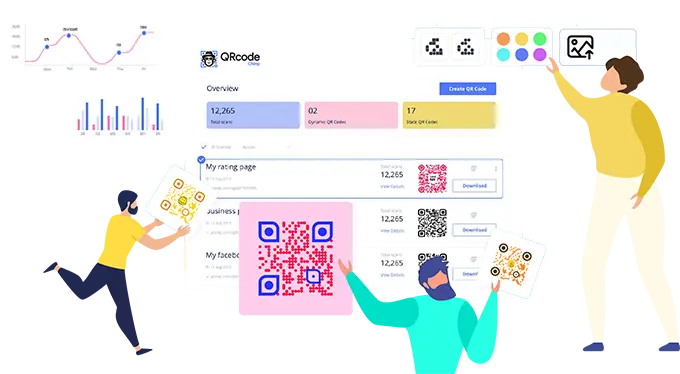
Ստեղծեք և կառավարեք հանդիպումների QR կոդերը QRCodeChimp
QRCodeChimp-ի հանդիպումների QR կոդերի գեներատորը թույլ է տալիս ստեղծել հանդիպումների համար նախատեսված QR կոդեր: Ահա թե ինչու պետք է օգտագործեք QRCodeChimp:


Ինչպե՞ս է աշխատում հանդիպման QR կոդը։
Հանդիպման QR կոդը պարզեցնում է առցանց հանդիպմանը միանալու գործընթացը: Ահա, թե ինչպես է աշխատում հանդիպման QR կոդը.


Ո՞վ պետք է օգտագործի հանդիպման QR կոդը։
Յուրաքանչյուր ոք, ով պարբերաբար հանդիպումներ է անցկացնում, պետք է օգտագործի հանդիպման QR կոդ։ Դրանք ներառում են՝


Ինչպե՞ս ստանալ ավելի շատ սկանավորված տվյալներ ձեր հանդիպման QR կոդի վրա։
Միջոցառումների կազմակերպիչները և առցանց խորհրդատուները, ովքեր ցանկանում են գովազդել իրենց վեբինարներն ու վիրտուալ միջոցառումները, պետք է հետևեն այս լավագույն փորձին՝ իրենց հանդիպման QR կոդի ավելի շատ սկանավորումներ ստանալու համար.
Կիսվեք այն տարբեր ալիքներով
Կիսվեք ձեր հանդիպման QR կոդով առցանց և անցանց ալիքներով՝ ավելի շատ մասնակիցների հասնելու և ավելի շատ սկանավորումներ ստանալու համար։


Տպեք ճիշտ չափսը
Եթե պլանավորում եք տպել ձեր հանդիպման QR կոդը անցանց լրատվամիջոցներում, ինչպիսիք են թերթերը և գրքույկները, QR կոդի չափը պետք է լինի առնվազն 0.8 x 0.8 դյույմ՝ սահուն սկանավորելու համար։
Դարձրեք ձեր հանդիպման QR կոդը տեսողականորեն գրավիչ
Օգտագործեք եզակի ձևեր և գույներ՝ ձեր հանդիպման QR կոդը հասկանալի և տեսողականորեն գրավիչ դարձնելու համար: Բացի այդ, ձեր QR կոդին ավելացրեք կպչուն պիտակներ՝ կոչ անելու կոչերով, որպեսզի այն ավելի գործնական լինի:


Ստեղծեք դինամիկ հանդիպման QR կոդ
Միշտ ստեղծեք դինամիկ հանդիպման QR կոդ, որպեսզի կարողանաք փոխել հանդիպման URL-ը՝ առանց QR կոդը վերատպելու: Կարող եք նաև հետևել դինամիկ QR կոդի սկանավորումներին:
Հաճախակի տրվող հարցեր
- Ինչպե՞ս ստեղծել հանդիպման QR կոդ։
- Ինչպե՞ս ստանալ Skype հանդիպման URL-ը՝ կիսվելու համար։
- Ինչպե՞ս ստանալ Zoom հանդիպման URL՝ կիսվելու համար։
- Ինչպե՞ս ստանալ Google Meet-ի URL՝ կիսվելու համար։
- Ո՞ր հանդիպումների հարթակներն են գործում QRCodeChimpհանդիպման QR կոդի գեներատորի աջակցությունը՞
- Կարո՞ղ եմ փոխել հանդիպման URL-ը QR կոդ ստեղծելուց հետո։
- Ինչպե՞ս կարող են օգտատերերը միանալ առցանց հանդիպմանը՝ օգտագործելով հանդիպման QR կոդը։
- Կարո՞ղ եմ օգտագործել այս հանդիպման QR կոդերի գեներատորը Zoom-ի կամ Google Meet-ի համար։
- Կարո՞ղ եմ QR կոդ ստեղծել Microsoft Teams հանդիպման համար։
- Կարո՞ղ եմ փոխել հանդիպման URL-ը QR կոդ ստեղծելուց հետո։
- Արդյո՞ք պետք է ստեղծեմ ստատիկ, թե՞ դինամիկ հանդիպման QR կոդ։
- Հանդիպման QR կոդի սկանավորումը ավտոմատ կերպով թույլատրո՞ւմ է անձին մասնակցել հանդիպմանը։
- Կարո՞ղ է հանդիպումների QR կոդի վերլուծությունը հետևել մասնակցությանը:
- Որտե՞ղ կարող եմ կիսվել հանդիպման QR կոդով։
Հաճախակի տրվող հարցեր
Ինչպե՞ս ստեղծել հանդիպման QR կոդ։
Հետևեք այս քայլերին՝ հանդիպման QR կոդ ստեղծելու համար.
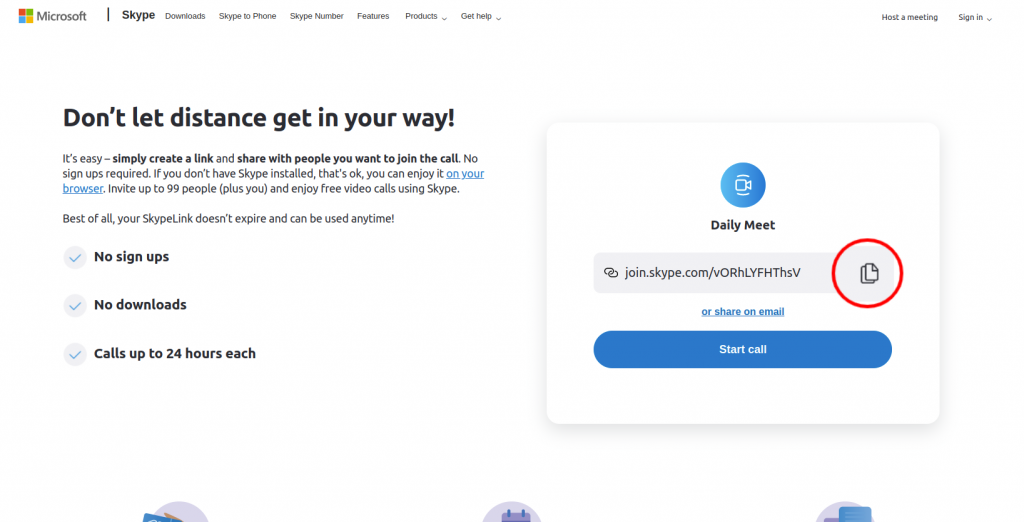
Քայլ 1. Պատճենեք հանդիպման հղումը
Պատճենեք հանդիպման URL-ը այնպիսի հարթակներից, ինչպիսիք են Skype-ը, Zoom-ը և Google Meet-ը։
Քայլ 2. Տեղադրեք պատճենված հղումը
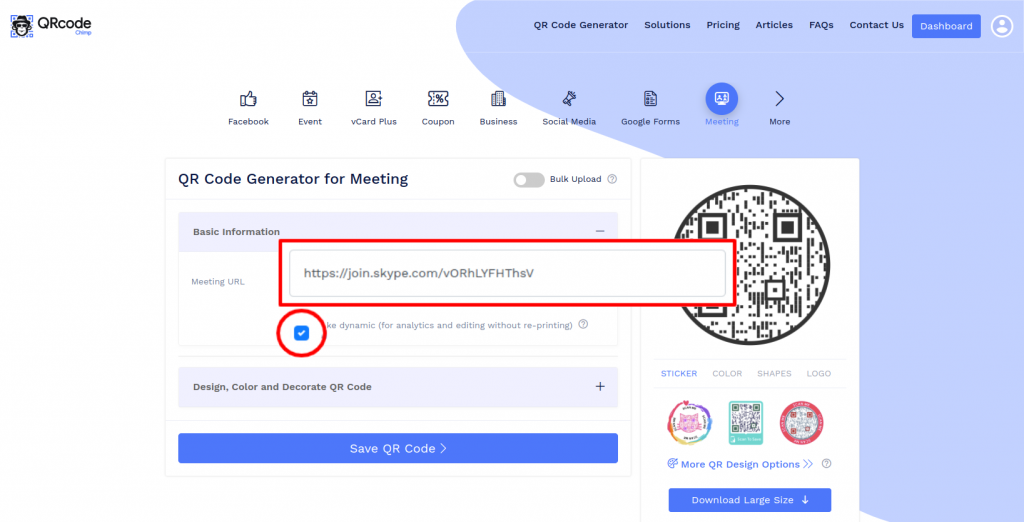
Տեղադրեք պատճենված հղումը QR Code Generator for Meeting-ի «Հանդիպման URL» դաշտում։
Նշում: Նշեք «Դինամիկ դարձնել» վանդակը՝ սկանավորումները հետևելու և վերատպելու առանց խմբագրելու համար:
Քայլ 3. Ստեղծեք ձեր QR կոդը
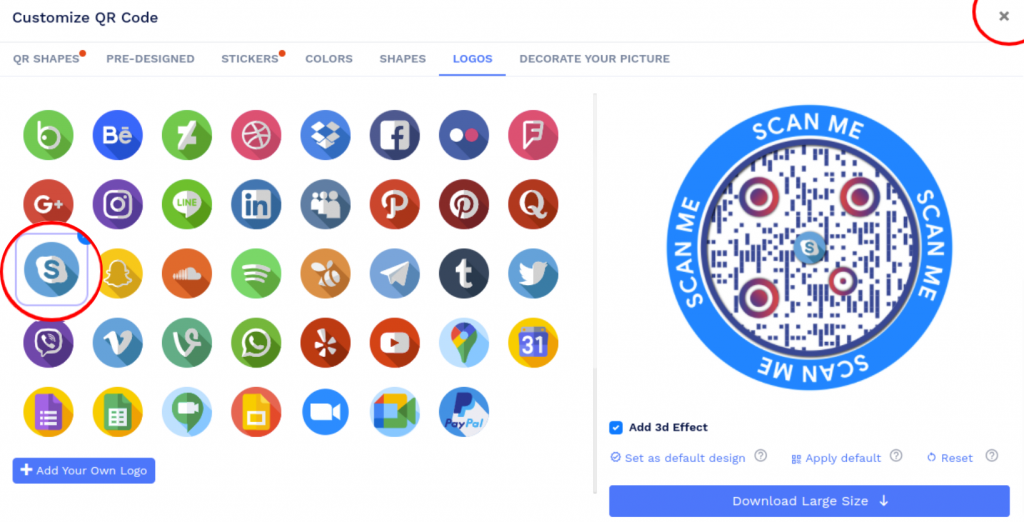
Սեղմեք «Գունավորել և զարդարել QR կոդը»՝ ձեր QR կոդի դիզայնը անհատականացնելու համար (օրինակ՝ ավելացնել գույն, ձև, պիտակ):
Նշում: Սեղմեք «QR կոդի անհատականացում» ելնող պատուհանի «x» պատկերակի վրա՝ փոփոխությունները պահպանելու համար։
Քայլ 4. Պահպանել և ներբեռնել
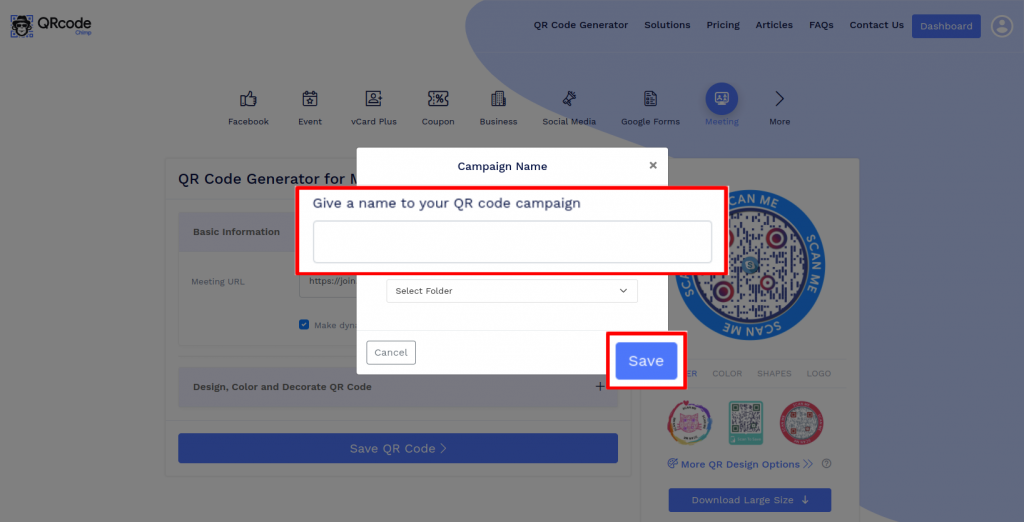
Պահպանեք QR կոդը՝ սեղմելով «Պահպանել QR կոդը» կոճակը, մուտքագրելով QR անունը և սեղմելով «Պահպանել» կոճակը։
Նշում: Համոզվեք, որ տպագրելուց առաջ սկանավորել եք ձեր QR կոդը տարբեր սարքերից (iOS և Android):
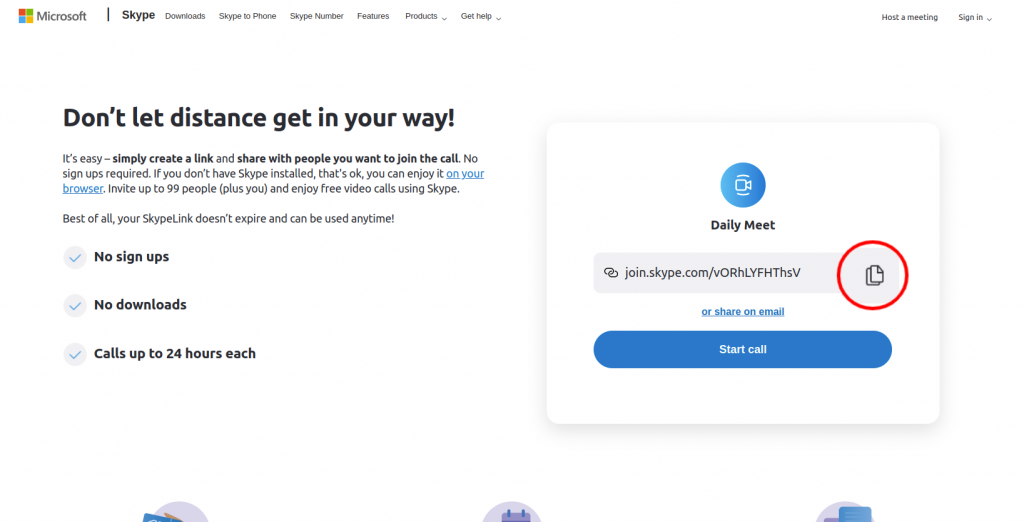
Ինչպե՞ս ստանալ Skype հանդիպման URL-ը՝ կիսվելու համար։
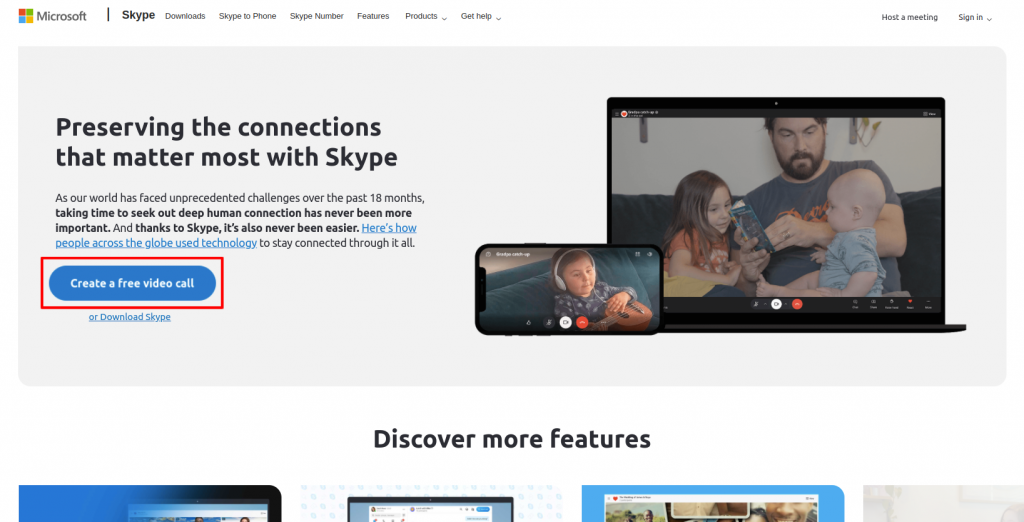
Քայլ 1. Սկսեք անվճար տեսազանգ
Մտեք Skype և սեղմեք «Ստեղծել անվճար տեսազանգ» կոճակը։
Քայլ 2. Ստեղծեք անվճար տեսազանգ
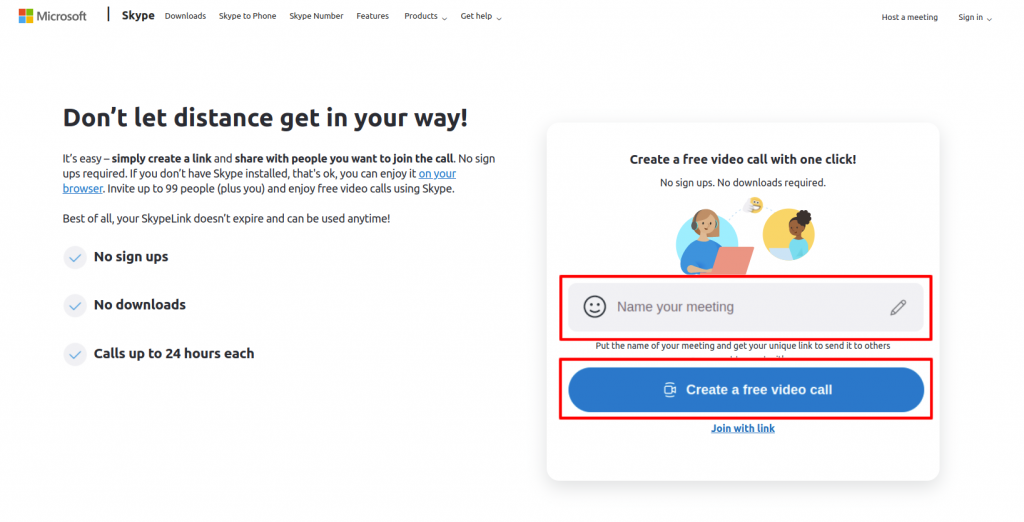
Մուտքագրեք ձեր հանդիպման անունը և սեղմեք «Ստեղծել անվճար տեսազանգ» կոճակը։
Քայլ 3. Պատճենեք հղումը
Սեղմեք «Պատճենել»։
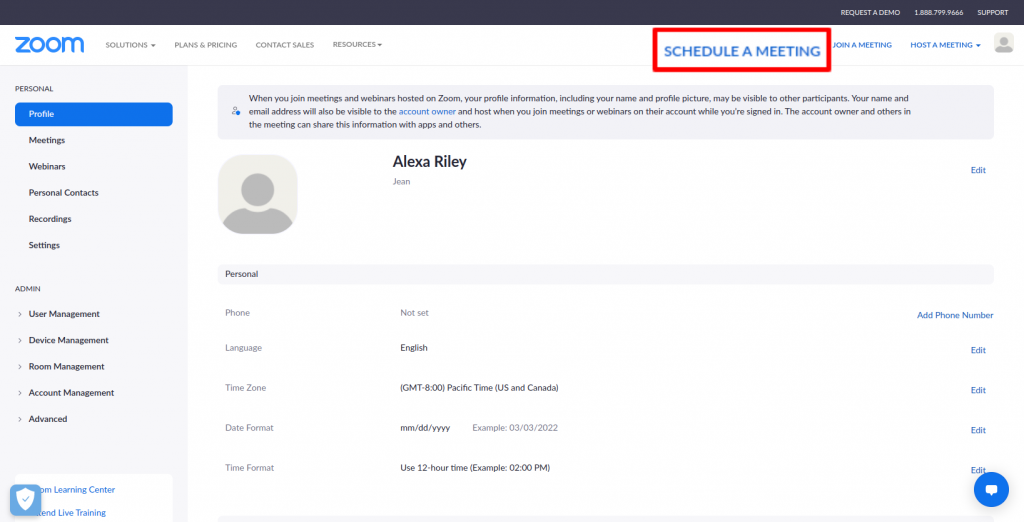
Ինչպե՞ս ստանալ Zoom հանդիպման URL՝ կիսվելու համար։
Քայլ 1՝ Սեղմեք «Հանդիպման ժամանակացույց» կոճակը
Գրանցվեք/մուտք գործեք Zoom-ում և սեղմեք «ՀԱՆԴԻՊՈՒՄ ՊԼԱՆԱՎՈՐԵԼ»։
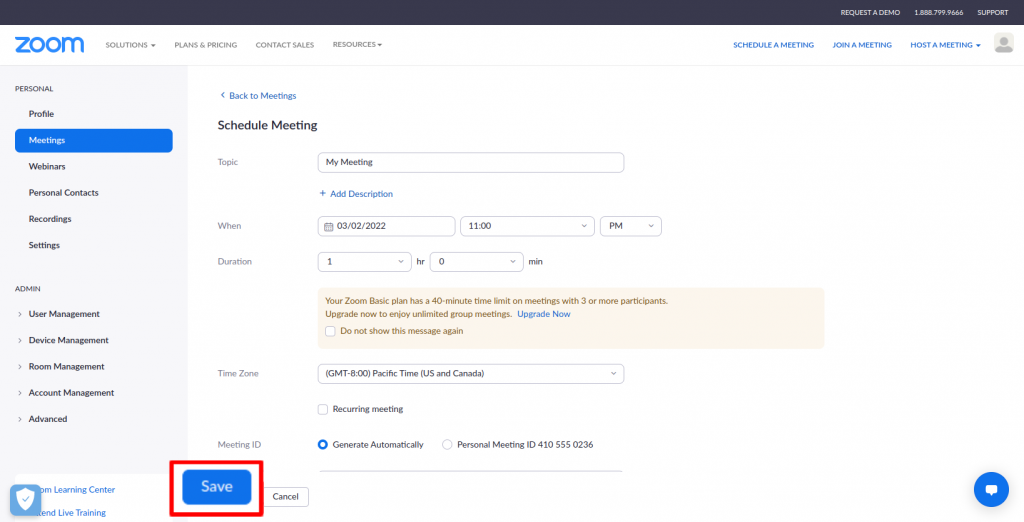
Քայլ 2. Պահպանել հանդիպումը
Մուտքագրեք հանդիպման մանրամասները և սեղմեք «Պահպանել»։
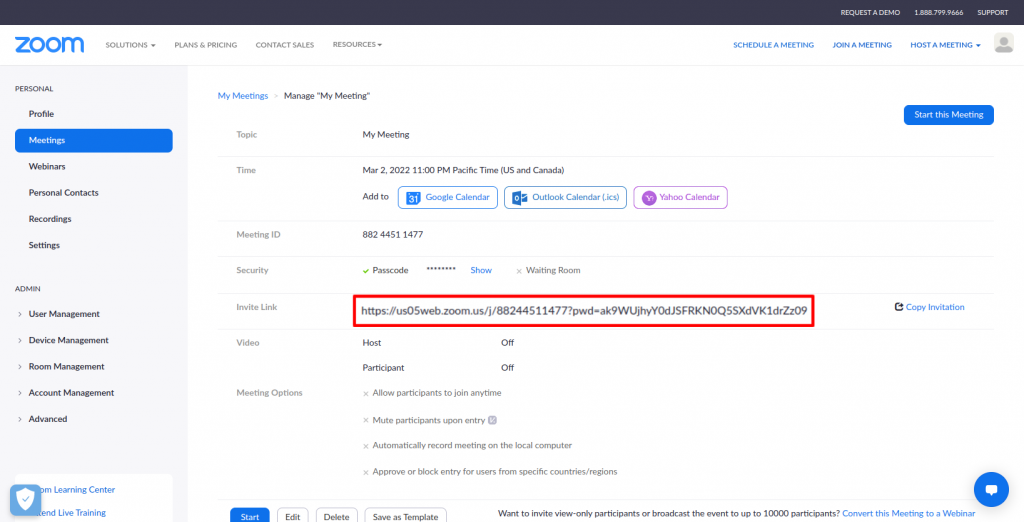
Քայլ 3. Պատճենեք հրավերի հղումը
Պատճենեք հրավերի հղումը։
Ինչպե՞ս ստանալ Google Meet-ի URL՝ կիսվելու համար։
Քայլ 1. Մուտք գործեք Google Meet
Մուտք գործեք ձեր Gmail հաշիվ և մտեք Google Meet:
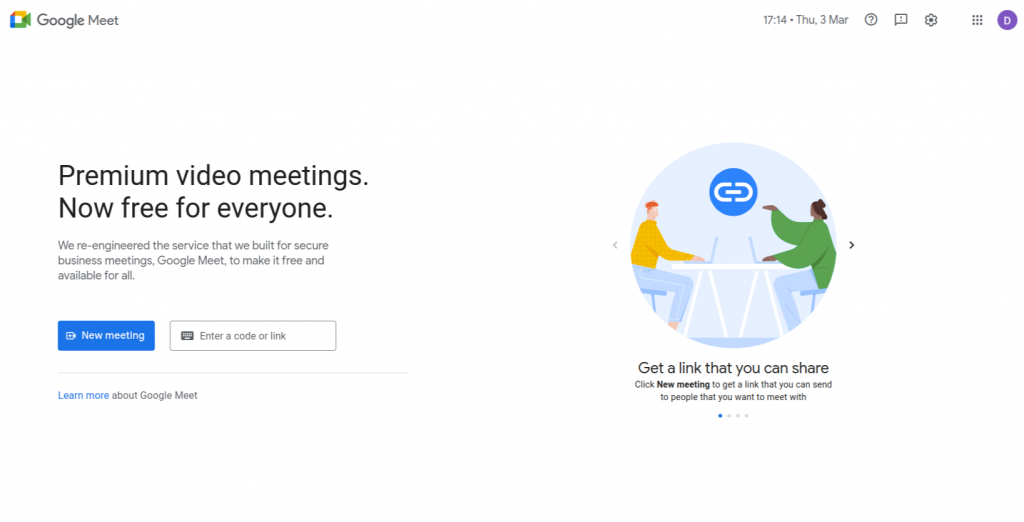
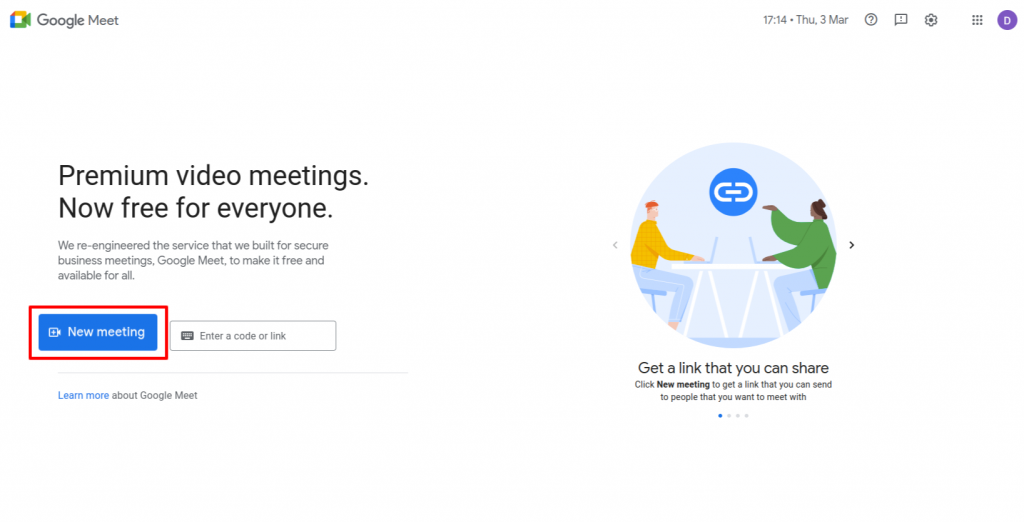
Քայլ 2. Ստեղծեք նոր հանդիպում
Սեղմեք «Նոր հանդիպում» կոճակը և ընտրեք համապատասխան տարբերակը։
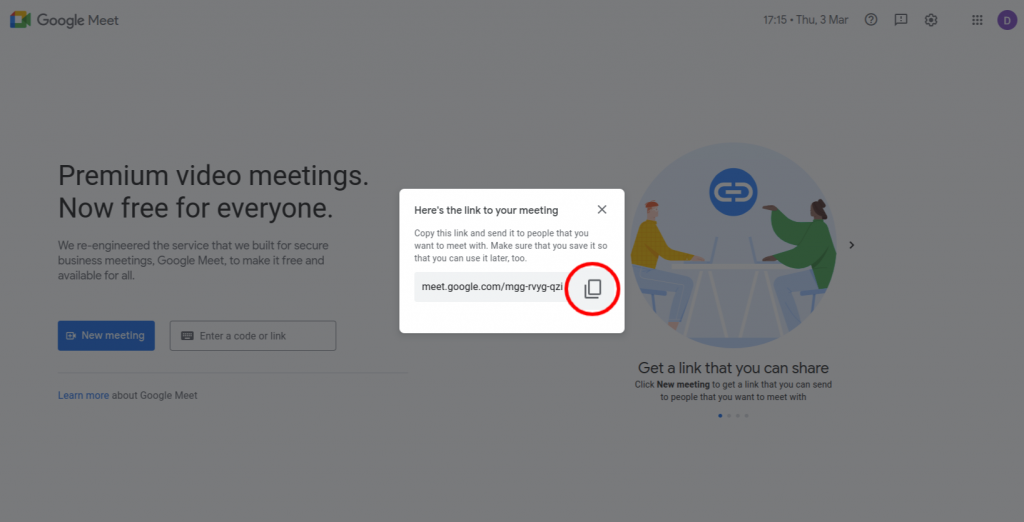
Քայլ 3. Պատճենեք հանդիպման հղումը
Սեղմեք հանդիպման հղման «Պատճենել» պատկերակի վրա։
Ո՞ր հանդիպումների հարթակներն են գործում QRCodeChimpհանդիպման QR կոդի գեներատորի աջակցությունը՞
Դուք կարող եք օգտագործել հանդիպումների QR կոդերի գեներատորը՝ Zoom-ից, Google Meet-ից, Microsoft Teams-ից, Webex-ից, GoTo Meeting-ից և այլ առցանց հանդիպումների հարթակներից հանդիպումների հղումներով։
Պարզապես պատճենեք հանդիպման URL-ը ձեր հարթակից և տեղադրեք այն հանդիպման QR կոդերի գեներատորում։
Կարո՞ղ եմ փոխել հանդիպման URL-ը QR կոդ ստեղծելուց հետո։
Եթե ձեր հանդիպման QR կոդը դինամիկ է, կարող եք փոխել հանդիպման URL-ը՝ առանց կոդը վերատպելու։ Սակայն, եթե ձեր հանդիպման QR կոդը ստատիկ է, հանդիպման URL-ը փոխվելու դեպքում անհրաժեշտ կլինի ստեղծել նոր QR կոդ։
Ինչպե՞ս կարող են օգտատերերը միանալ առցանց հանդիպմանը՝ օգտագործելով հանդիպման QR կոդը։
Հանդիպման QR կոդը թույլ է տալիս օգտատերերին միանալ հանդիպմանը՝ պարզապես սկանավորելով հանդիպման QR կոդը։ Կոդը սկանավորելուց հետո նրանք կուղղորդվեն հանդիպման վայր, և պարզապես պետք է սեղմել «Միանալ» կոճակը։
Կարո՞ղ եմ օգտագործել այս հանդիպման QR կոդերի գեներատորը Zoom-ի կամ Google Meet-ի համար։
Այո։ Դուք կարող եք Zoom-ի կամ Google Meet-ի հղումը տեղադրել անմիջապես հանդիպման QR կոդերի գեներատորի մեջ։
QRCodeChimp նաև տրամադրում է նվիրված Zoom հանդիպման QR կոդերի գեներատոր և Google Meet QR կոդը Ձողաձուկe Գեներատոր լուծումներ հարթակին հատուկ ուղղորդում փնտրող օգտատերերի համար։
Կարո՞ղ եմ QR կոդ ստեղծել Microsoft Teams հանդիպման համար։
Այո։ Պատճենեք ձեր Microsoft Teams հանդիպման հղումը և տեղադրեք այն հանդիպման QR կոդերի գեներատորում։ Մասնակիցները կարող են սկանավորել ստացված QR կոդը՝ Teams հանդիպման հղումը բացելու համար։
Microsoft Teams-ի ցանկացած նույնականացման կամ մուտքի պահանջների բավարարման շարունակում են կիրառվել։
Կարո՞ղ եմ փոխել հանդիպման URL-ը QR կոդ ստեղծելուց հետո։
Այո, եթե ձեր հանդիպման QR կոդը դինամիկ է: Դուք կարող եք փոխել հանդիպման URL-ը՝ առանց QR կոդը վերատպելու:
Եթե դուք ստեղծում եք ստատիկ QR կոդ, նպատակակետը չի կարող փոխվել, ուստի դուք պետք է ստեղծեք նոր QR կոդ, եթե հանդիպման URL-ը փոխվի։
Արդյո՞ք պետք է ստեղծեմ ստատիկ, թե՞ դինամիկ հանդիպման QR կոդ։
Օգտագործեք ստատիկ QR կոդ, եթե հանդիպման URL-ը չի փոխվելու, և ձեզ սկանավորման վերլուծություններ պետք չեն։
Օգտագործեք դինամիկ QR կոդ, եթե ցանկանում եք ավելի ուշ թարմացնել հանդիպման URL-ը կամ հետևել QR կոդերի սկանավորմանը։
Հանդիպման QR կոդի սկանավորումը ավտոմատ կերպով թույլատրո՞ւմ է անձին մասնակցել հանդիպմանը։
Ոչ։ QR կոդը սկանավորելը բացում է հանդիպման հղումը։
Հանդիպման կազմակերպչի կամ հարթակի կողմից կարգավորված ցանկացած կառավարման տարր, ինչպիսիք են մուտք գործելու պահանջները, գաղտնաբառերը, սպասասրահները կամ հյուրընկալողի հաստատումը, դեռևս ուժի մեջ են։
Կարո՞ղ է հանդիպումների QR կոդի վերլուծությունը հետևել մասնակցությանը:
Ոչ: Հանդիպման QR կոդերի վերլուծությունը հետևում է QR կոդերի սկանավորմանը, այլ ոչ թե հաստատված հանդիպման մասնակցությանը:
Սկանավորումը ցույց է տալիս, որ ինչ-որ մեկը մուտք է գործել հանդիպման հղմանը QR կոդի միջոցով: Օգտագործեք հանդիպման հարթակի ներկայության կամ մասնակիցների գրառումները՝ իրական ներկայությունը ստուգելու համար:
Լսեք, թե ինչ են ասում մեր հաճախորդները: